
En este artículo, aprenderás a solucionar el error de actualizar version de Chrome del navegador interno de WhatsApp Robot+® – Manager.
Dado que WhatsApp Robot+® – Manager utiliza WhatsApp Web para realizar las actividades, siempre debe estar acorde a la versión del navegador Chrome instalado en tu computador, por lo que es posible que eventualmente aparezca un error de versión desactualizada, como se muestra en la siguiente imagen:
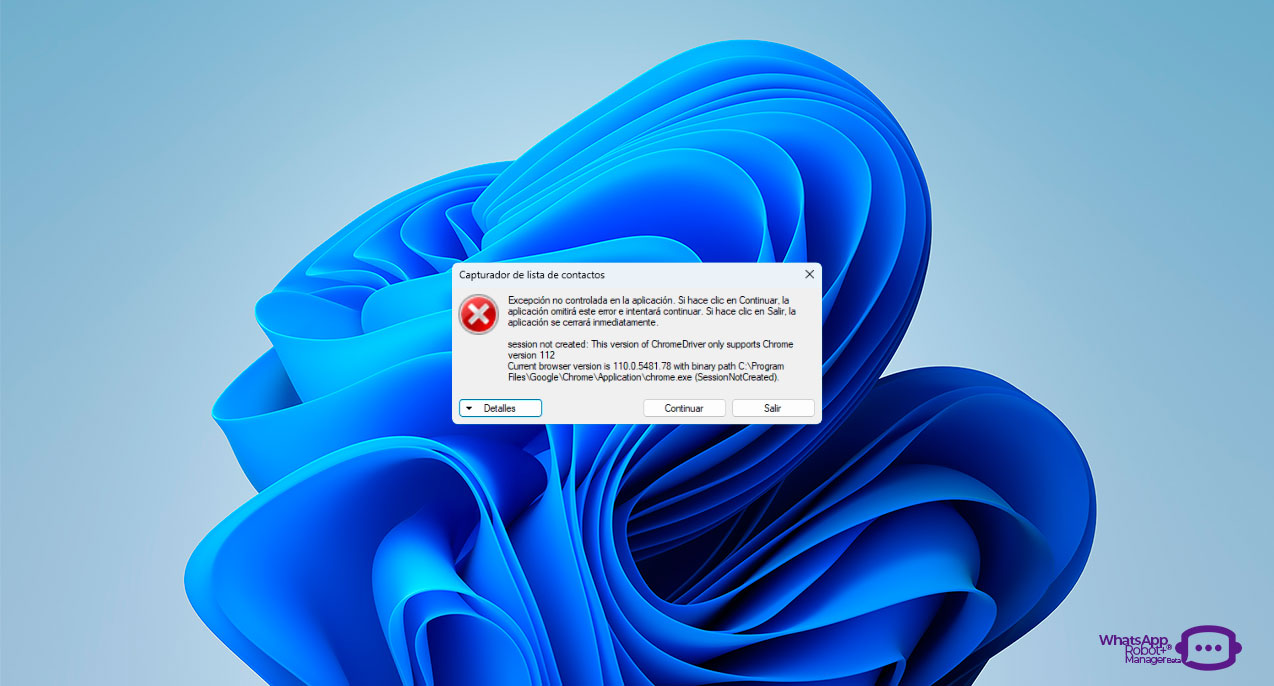
Se soluciona de la siguiente forma:
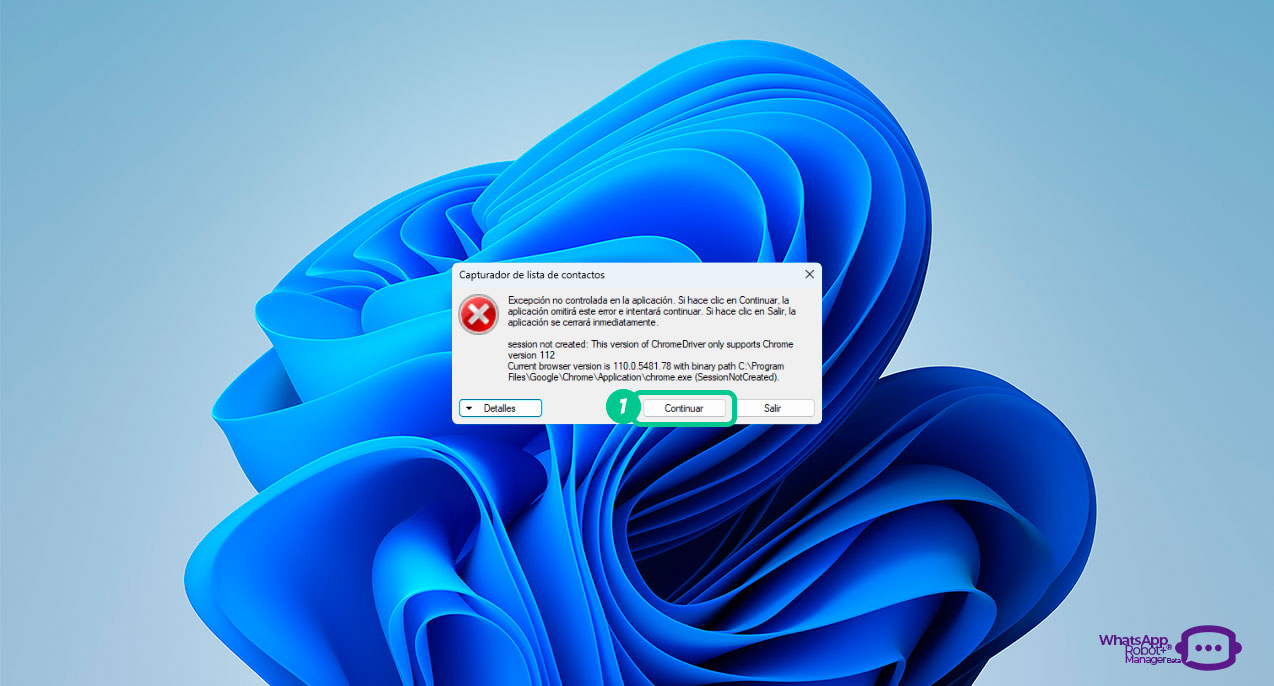
Paso 1. Clic en el botón CONTINUAR  , como se muestra en la siguiente imagen:
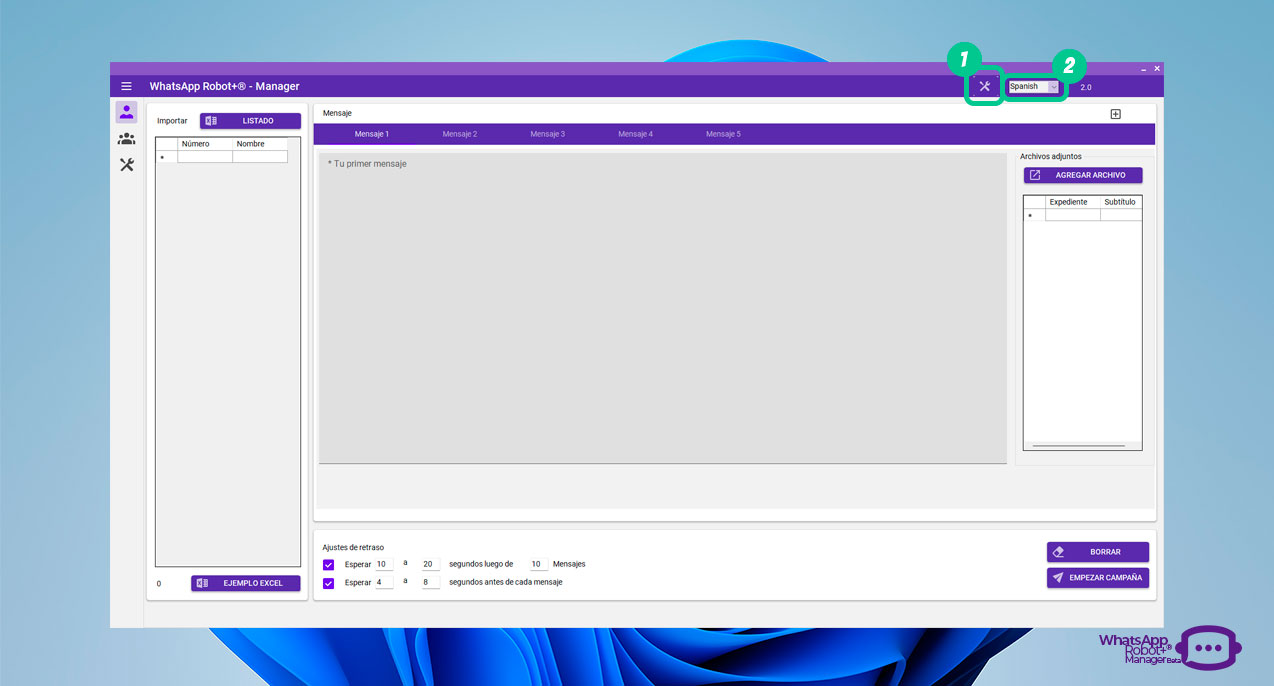
Paso 2. Clic en el boton de CONFIGURACION en la parte superior derecha, a lado del SELECTOR DE IDIOMA situado en la parte superior izquierda de la ventana 
Paso 3. En la ventana principal clic en el boton de CONFIGURACION en la parte superior derecha, a lado del SELECTOR DE IDIOMA situado en la parte superior izquierda de la ventana
Se abrirá una ventana como la siguiente:
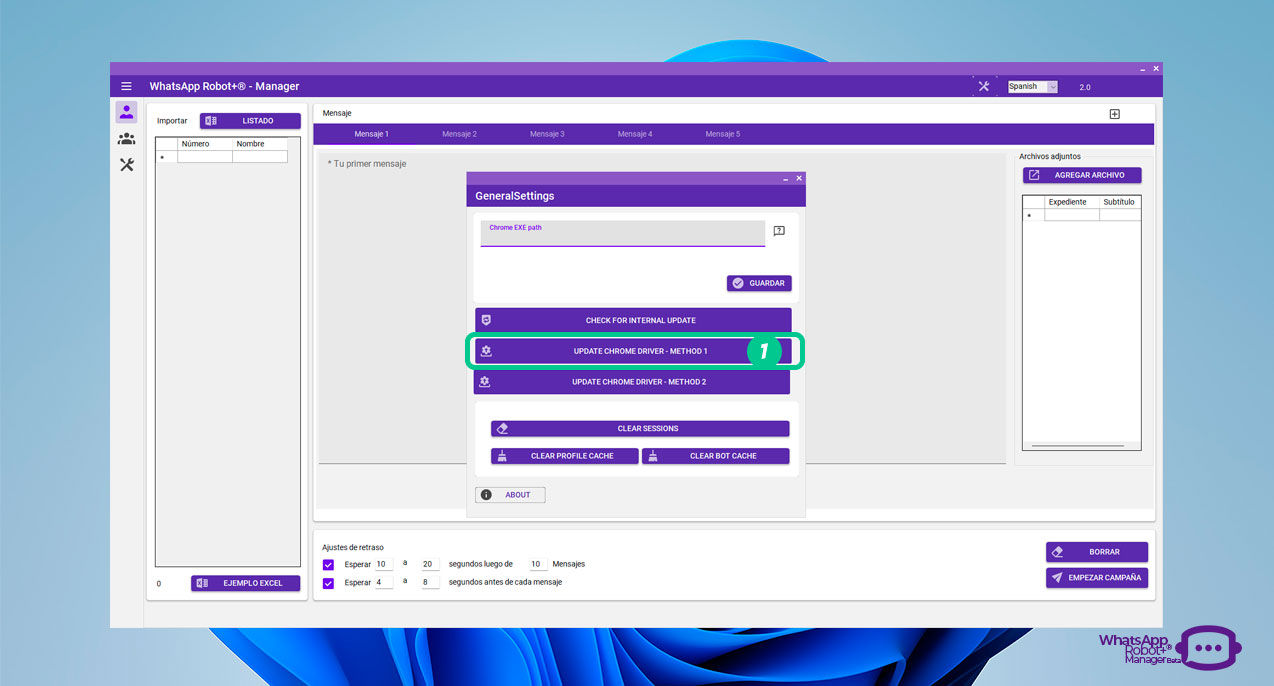
Paso 2. Clic en el botón de UPDATE CHROME DRIVER – METHOD 1 , como se muestra en la anterior imagen.
Espera unos segundos a que aparezca el diálogo de DONE , lo cual quiere decir que ha terminado, como se muestra en la siguiente imagen:
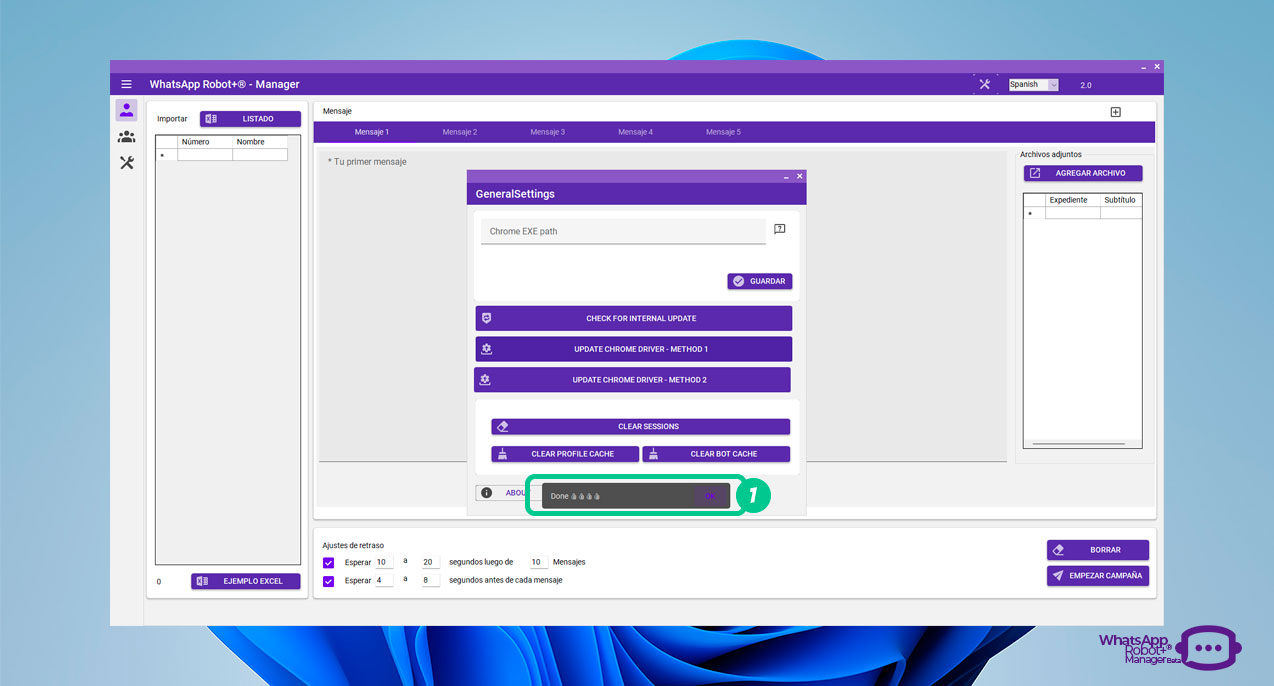
Luego cierra esa pequeña ventana y podrás iniciar cualquier modulo que WhatsApp Robot+® – Manager te ofrece